Flutter 集成 Apple Sign In 登录
本文最后更新于:2026年3月17日 晚上
使用插件和文档:sign_in_with_apple
完成 Flutter 集成 Apple Sign In 的IOS端登录。
1. develop开发者账号配置
- 登录 Apple Developer。
- 进入“Certificates, Identifiers & Profiles”。
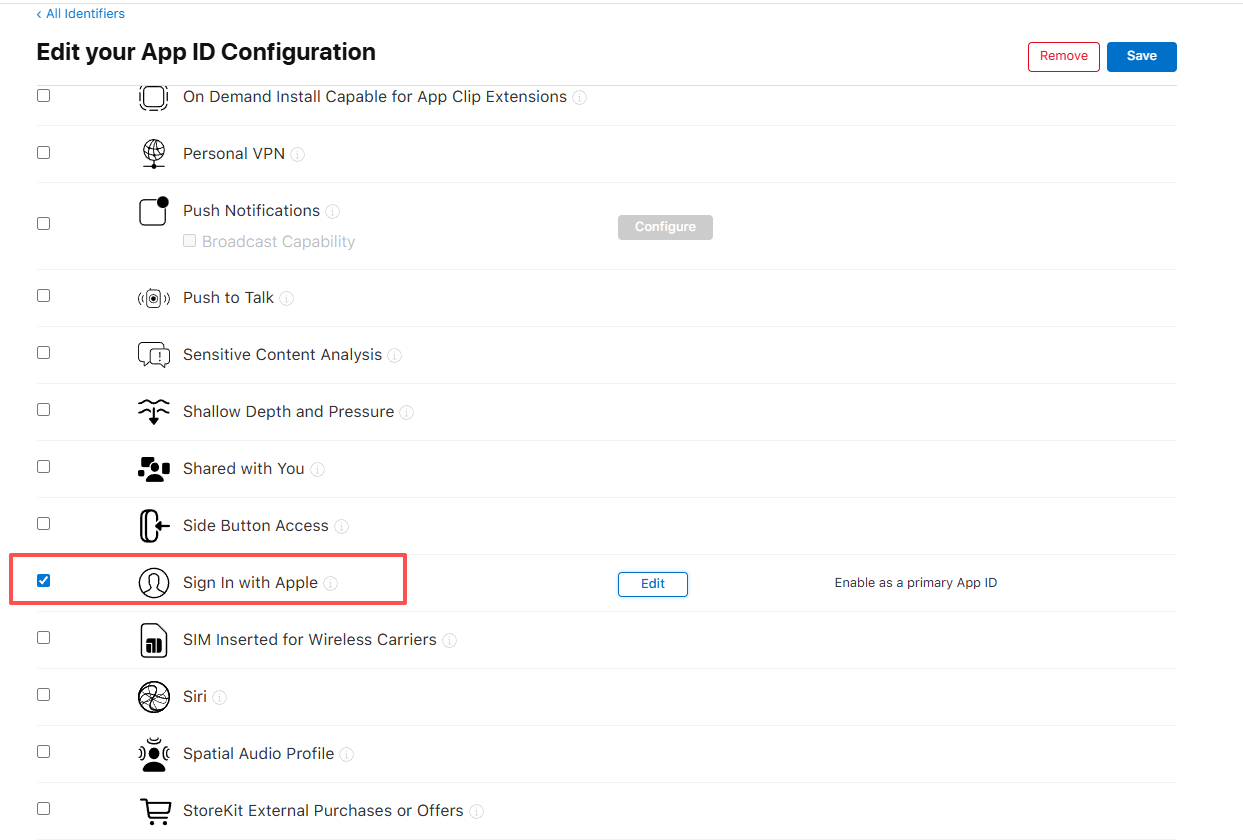
- 找到你的 App Identifier(Bundle ID),点击进入详情。
- 在 Capabilities 列表中勾选 Sign In with Apple。
- 保存设置,并重新生成/下载描述文件(Provisioning Profile)。
注意:
keys和Service ID仅在Web或Android集成时需要。如果只打算在iOS上集成,那就不需要配置;
因为ios端会自动和apple服务器连接验证信息,只有使用android和web端的apple id登录才需要配置service id(里面有回调地址),为了和apple服务器通信验证身份,所以才需要这些。
2. xcode工程配置
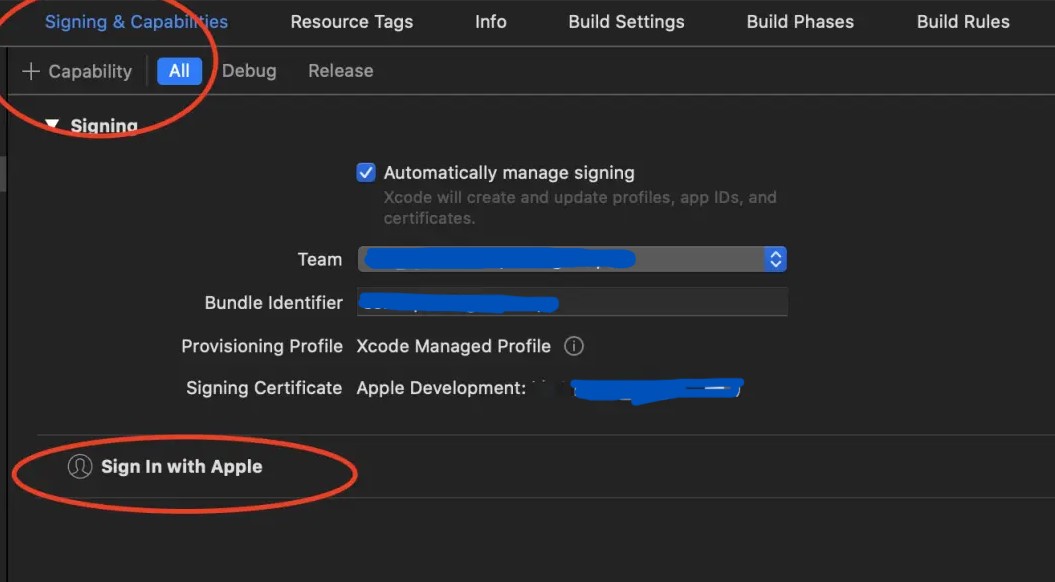
ios在xcode工程里面要加上Sign In with Apple capability;
3. 注意事项:
1、如果你要使用android和web端的apple id登录才需要配置key 和 service id,如果仅仅是ios端,那就不需要。
2、只有第一次登录(完全授权)才能返回userIdentifier,familyName,givenName,email这些全部信息,再次点击就没有familyName,givenName,email这几项了,真烦啊,所以你要在第一次登录时后台存一下这些数据,然后按照userIdentifier找找是不是已存在;
如果你还想再模拟第一次授权登录,在https://appleid.apple.com/网站,→ 登录和安全 → 通过 Apple ID 登录 这里删掉你授权的app,就可以了。
3、如果用户选择隐藏email,会返回一个代理邮箱,用户还可以更换实际的familyName,givenName。
3. 示例
示例代码:
1 | |
